
SEOを始めるにあたって必要なデータはサーチコンソール(旧名:Googleウェブマスターツール)に登録することで確認できます。実際にGoogle検索に表示された時のキーワードの、検索順位や表示回数、クリック数など、戦略を練るのに重要な指標も確認することができます。
2018年2月にリニューアルされた「新しいサーチコンソール」には、まだ実装されていない機能もありましたが、2018年8月から新しいサーチコンソールに急速に機能が移行され、2018年9月6日にベータ版から正式版へと変更され、2019年3月には従来のサーチコンソールのほとんどの機能が停止され、新しいサーチコンソールは、十分に実用的なレベルに改善されています。
パソコンの操作に慣れていない初心者でも導入するのは簡単かと思いますので、この記事も参考にして活用してみてください!

Growth with Your Expertise.
WordPressブログ 開設支援
あなたの専門知識をビジネスの資産に変える!SEOに関するノウハウを全力で詰め込んだ当ブログと同じ環境を提供します。
サーチコンソールとは
Googleが提供するウェブマスター向けのツールであるサーチコンソールは、SEO対策を行うにあたって必須のツールと言っても過言ではありません。主に「検索パフォーマンス」「インデックス」「エクスペリエンス」の3つの視点から、サイトの状態を把握するためのツールです。
管理画面を見るとシンプルなので役に立たないようにも見えますが、「どのような検索語句が流入につながっているか?」「Googleに正常にインデックス登録されているか?」「ユーザーの体験を損なわないサイト構造ができているか?」といった指標がまとまっていて、サーチコンソールひとつでSEOに必要な情報は十分に確認することができます。
一部の界隈では「サチコ」の愛称で親しまれています。
Googleアナリティクスとの違い
同じようなアクセス解析と思われる方もいらっしゃるかもしれませんが、サイトにアクセスする直前の検索結果での表示やクリックの実績を確認できるのがサーチコンソールで、サイトにアクセスした後の実績はアナリティクスで確認するという違いがあります。
サーチコンソールで検索からの集客がうまくいってるかを確認し、アナリティクスでサイト内の回遊やコンバージョンを確認し、目標が達成できているかを確認するような使い分けをします。
サーチコンソールの登録方法
サーチコンソールを利用するためには、Googleアカウントが必要です。GmailやGoogleアナリティクスなど、Googleのツールを利用したことがない方は下記のリンクよりご登録ください。
「ユーザー名を選択」の部分の「代わりに現在のメールアドレスを使用」をクリックすると、Gmailのアドレスではないメールアドレスでも登録できます。
Androidのスマートフォンを利用している場合など、すでにGoogleアカウントを利用している方は、個人アカウントをそのまま利用しても大丈夫かと思います。
サイトを登録する
サーチコンソールの登録は「ドメイン」と「URLプレフィックス」の2種類のプロパティタイプを選択して行います。
ドメイン単位でプロパティを追加するには、DNSレコードでの認証が必要になりますが、wwwの有無やhttp/https、サブドメインなど全てを統合したレポートを確認することができます。
DNSレコードの認証が難しかったり、レンタルブログなどで利用できない場合は、従来通りの認証方法でURLプレフィックスを利用するような形となります。
同じドメインでディレクトリごとに趣旨が違うサイトを運営している場合は、それぞれのディレクトリをURLプレフィックスから登録しておくと、検索パフォーマンスのチェックがしやすくなります。
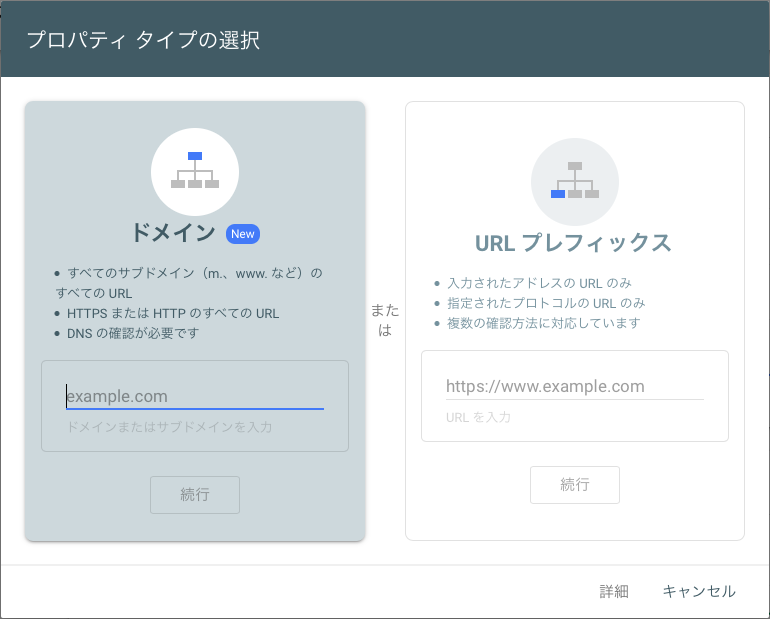
URLプレフィックスで登録する場合は、「httpかhttps」「wwwの有無」で対象範囲が変わるので注意が必要です。サイトの運用状況によっては、「http」「https」「www有り」「wwwなし」の4つ全てを登録しなければならないケースがあります。
サイトの所有権を確認する
サイトのURLを登録後に画面の指示に従って、認証ファイルをアップロードするかHEAD内にMETAタグの記述を追加するなどの方法で、サイトの所有権を証明することができれば登録完了となります。
レンタルブログなどファイルをアップロードできなかったりMETAタグの追加ができない場合はサーチコンソールを利用できない場合があります。
サイトと関連付けられたGoogleアナリティクスのトラッキングコードでも所有権を確認することができますが、タグの記述位置によって確認が失敗することがあったり、認証が途切れるトラブルが発生することもあるので注意が必要です。
ドメインのDNS設定を編集できる場合は、TXTレコードを使用して確認を行う方法もあります。この方法だと認証ファイルやMETAタグを間違って消してサーチコンソールの認証が切れる心配がないのでおすすめです。
社内でホームページを制作していない場合は、制作会社に相談するか、FTPファイルのアップロードを管理しているシステム担当の方に相談してみてください。
Googleアナリティクスと連動する
サーチコンソールの認証作業が完了すれば、3日ほどでデータが反映され始めます。
導入後の作業になりますが、Googleアナリティクスを使っているならばプロパティの連動設定をしておけば、アナリティクス側で流入語句の詳細な分析もできるようになります。
サーチコンソールの主要機能の使い方
各種データを取得するには3日〜数週間の時間が必要となります。いくつか細かい設定ができるのですが、ほとんどの人は設定しなくても大丈夫です。たまに「検索パフォーマンス」のページを確認して新しいコンテンツ作りやページの修正に役立てるくらいの使い方をする人がほとんどかと思います。
冒頭でもお伝えした通り、「検索パフォーマンス」「インデックス」「エクスペリエンス」の概念を理解すると、サーチコンソールはとても使いやすく、綺麗にまとまったツールだと感じるはずです。
検索パフォーマンス
一番よく使う機能で、キーワードの検索順位やクリック数などの実績に当たる部分を確認する機能となります。SSL化が進むと同時にGoogleアナリティクスなどのアクセス解析で検索キーワードが見れなくなってしまったので、需要を探る重要なツールとなります。
「検索パフォーマンス」では、どのページが、どのキーワードで、何位に表示されてクリックに繋がっているかを確認することができます。
Chromeのホーム画面に表示されるDiscover枠のパフォーマンスを確認することもできます。

インデックス
Googleのクローラーが、あなたのサイトをどう認識しているかを確認したり、インデックスの状況を操作するための機能です。
ページのインデックス登録(カバレッジ)
ページのインデックス登録(旧名称:カバレッジ)のレポートでは、GoogleがURLをどのように既知しているか確認することができます。
Googleが認識しているのにアクセスできないURLがあったり、サイトマップで送信したページのインデックスを拒否する設定を行なっていると、エラーを検出して警告してくれます。
サーバーの障害やページの削除などが原因でクローラーがアクセスできなかったページや、ページのリダイレクトやcanonicalタグの設定による重複からインデックス除外されているページを確認することができます。
スパムなどで他者から攻撃されて、利用していないURLが発生している場合は、存在しないURLには404や410を返すなど、状況に応じた対応が必要になることがあります。robots.txtでクロールを制限しても、検索結果から削除されるとは限りません。
サイトマップ
小規模なサイトではサイトマップを送信しなくても特に検索順位に影響を与えることはありませんが、正規のURLをGoogleに示しておくと、クローラーが巡回しやすくなります。最初にサイトマップに登録して、サイトマップの内容自体を精査している人は少ないかもしれませんが、インデックスを無駄に増やすとサイト全体の評価に悪影響を及ぼす可能性もあるので、WordPressのプラグインなどでサイトマップを自動生成している場合でも、たまにチェックして不要なページは出力しないようにするなど調整が必要になります。
非表示
緊急時にGoogleの検索結果から一時的に非表示にするためのツールです。恒久的に非表示にするには、ページの削除やnoindexなど、サイト側でも対応が必要です。サイトのメンテナンスなど緊急ではない場合は使わないほうがいいです。
ウェブに関する主な指標
ページの表示や操作が快適かを、実際にサイトを訪れたユーザーのデータから確認するレポートです。モバイルとパソコンに分けて、読み込みや操作に問題があるページを探すことができます。
確認するのは、主要なコンテンツが表示されるまでの時間を示す「LCP」、クリックやタップへの反応の速さを示す「INP」、読み込み中のレイアウトのずれを示す「CLS」の3つです。表示が速くても、ボタンを押してから反応するまで待たされたり、画像の読み込みで文章の位置が動いたりすると、使いやすいページとは言えません。
レポートでは、似た特徴を持つページがグループにまとめられます。問題が見つかった場合は、代表的なURLをPageSpeed Insightsで調べると、画像やスクリプトなど改善箇所を絞り込む手がかりになります。
評価には過去28日間の利用データが使われるため、修正してもすぐに結果へ反映されるわけではありません。また、利用データが少ないサイトではレポートが表示されないことがあります。「データがありません」という表示は、問題がないという意味ではない点に注意が必要です。
そのほかの機能
普段から監視する必要はあまりない機能ですが、高度なSEOや、外部リンク施策を行なっていると必要になるケースもあります。
拡張
構造化マークアップが正常に認識されているかを確認するレポートです。
パンくずリストなど、Googleが対応している構造化データを設定している場合は、こちらで検出状況やエラーを確認しておくと良いです。
セキュリティと手動による対策
ほとんどの人は使うことはないかと思いますが、SEOで悪いことをしていると、Googleが目視で確認する手動ペナルティを食らうことがあります。外部リンクを購入していたり、価値のない質の低いコンテンツを量産していると、メッセージとこちらのページで警告を受けることができます。
検索順位が下がっただけでは、手動による対策を受けたとは限りません。まずはこちらのレポートや通知に問題が出ているかを確認します。
リンク
SEOで重要な被リンクを確認することができる機能です。従来のサーチコンソールの「サイトへのリンク」と「内部リンク」が統合されて情報が整理されています。
それぞれどのページからリンクされているかを確認することができ、リンク元のドメインやリンク文言も合わせて確認することができます。
以前のツールとレポート
以前のツールには、現在は提供が終了しているものもあります。
インターナショナル ターゲティング
インターナショナル ターゲティングのレポートは提供が終了しています。現在のサーチコンソールでは利用できません。
メッセージ
急激に検索ボリュームが上がった時のアラートや、カバレッジのエラーなどをメールで受け取ることができます。
アナリティクスなど各種サービスと連携設定を行った時の通知なども受け取る事ができます。
万が一、ペナルティを受けてしまった場合や、マルウェア感染のアラートも受け取る事ができるので、右上の「ユーザー設定」からメール通知の設定から、必ずオンにしておく事をおすすめします。
閲覧権限を付与して情報共有する
社内のチームでSEOを行ったり、社外のコンサルタントに協力してもらう場合は、閲覧権限や管理権限を付与して、複数のGoogleアカウントで一つのサイト情報を閲覧することができます。
別の記事で詳しくご案内しているので、必要な方は参考にしてみてください。

複数アカウントを利用する
1つのGoogleアカウントで利用できるサーチコンソールのプロパティは1000個までなので、通常の使い方であれば複数アカウントを用意する必要はありません。
制作会社で大量のクライアントを抱えていたり、ディレクトリ単位でサイトを登録して1000個を超える場合は、新しいGoogleアカウントを用意する必要があります。
Googleアカウントは1回のログインで複数のアカウントで同時にログインすることもできます。
Googleを開いた時に右上に表示される自分のアイコンの部分から「自分のアカウントを追加」を行うことでメインアカウントとサブアカウントを切り替えて使うようなこともできます。
ペナルティを受けた場合
サーチコンソールに登録していると、過度なSEOでペナルティを受けた場合や、サイトにセキュリティ上の問題があった時に通知をもらうことができます。
滅多なことでは対処が必要になることはありませんが、お困りの際はご相談ください。
サーチコンソール設定代行・内製化支援
法人企業様向けにサーチコンソールの導入から内製化支援までサポートしております。詳細は下記をご確認ください。